
สวัสดีครับวันนี้ OutOfIndex Channel จะมาไขข้อสงสัยเกี่ยวกับไฟล์วิดีโอที่ใช้ในการอัพโหลดขึ้น Youtube กันครับ ว่าแบบไหนดีไม่ดีและแตกต่างกันอย่างไร มีผลต่อความคมชัดมากน้อยแค่ไหน มาติดตามกันเลยย
มาดูกันว่าไฟล์วิดีโอประเภทไหนที่สามารถอัพโหลดขึ้น Youtube ได้บ้าง เราได้ลิสต์รายการมาให้ดูแล้ว
- .MOV
- .MPEG4
- .MP4
- .AVI
- .WMA
- .MPEGPS
- .FLV
- .3GPP
- .WebM
หากคุณใช้ไฟล์ฟอแมทอื่น ๆ ต้องทำการแปลงให้เป็นไฟล์นามสกุลข้างบนที่ได้บอกไว้แล้วครับ
ซึ่งโปรแกรมที่ผมชอบใช้คือโปรแกรม Format Factory ใช้งานง่ายและสะดวกดีครับ
ความละเอียดและอัตราส่วน (Resolution and aspect ratio)
Youtube ใช้โปรแกรมเล่นที่มีอัตราส่วน 16:9 (Wide Screen) นั่นเอง ซึ่งหมายความว่า หากคุณกำหนดขนาดวิดีโอหรือ Resolution and aspect ratio ไม่อิงกับสเกลตัวเล่นของ Youtube ส่วนที่เหลือของวิดีโอของคุณจะกำหนดโดยพื้นที่ทดแทนนแถบสีดำทางซ้ายและขวา สำหรับแนวตั้ง หรือ แถบสีดำด้านบนและด้านล่าง สำหรับแนวนอน ครับ ดังนั้นแล้วก่อนจะตัดต่อวิดีโอหรืออัดวิดีโอควรเลือก สเกลมาตรฐานต่อไปนี้
References :
https://support.google.com/youtube/troubleshooter/2888402
บางครั้งเวลาเราทำการตัดต่อวิดีโอเสร็จเรียบร้อยจะได้ไฟล์ขนาดที่ใหญ่มากหลายกิกกะไบต์กันเลยทีเดียว เนื่องจากว่าโปรแกรมตัดต่อไฟล์เขาจะไม่พยายามบีบอัดไฟล์ ก็เพราะว่าเขาอยากให้ไฟล์วิดีโอที่เอ็กพอร์ทออกมาเป็นไฟล์วิดีโอที่ชัดและสมบูรณ์ที่สุด(ขึ้นอยู่กับการตั้งค่าภายในโปรแกรมด้วย) ส่วนใหญ่แล้วจะได้ประเภทไฟล์แบบ .AVI .MPEG4 .MOV ซึ่งพวกนี้นั้นเป็นไฟล์สกุลที่มีขนาดใหญ่มาก ๆ เลยละครับ
พอเวลาไฟล์มันใหญ่มาก ๆ อาจเกิดจาก วิดีโอเราเป็น Full HD อยู่แล้วหรือไม่ก็มีความยาวของวิดีโอค่อนข้างนาน ข้อเสียคือ จะอัพโหลดขึ้น Youtube ได้ช้ามาก เพราะไฟล์มันใหญ่ เราจึงได้มีวิธีการที่จะแปลงไฟล์ให้ ไฟล์ใหญ่ ๆ นั้นขนาดเล็กลงมา พร้อมกับคุณภาพของวิดีโอยังคงคมชัดและ Full HD ดั่งเช่นเดิม หรือคุณภาพอาจจะลดลงเพียงเล็กน้อย (ขึ่นอยู่กับการตั้งค่า ก่อนการแปลงด้วยครับ)
การแปลงไฟล์และการลดขนาดที่เหมาะที่สุด
* ประเภทไฟล์วิดีโอที่แนะนำคือ .MP4 หรือไม่ก็ .WMA นะครับ (แต่ทาง Docuemnt Guide Youtube) เขาแนะนำให้ Costom .MP4 Settings มากกว่าครับ เพื่อให้ได้คุณภาพที่ดีที่สุด และมีคุณสมบัติที่สามารถกำหนดเป็น Progressive Scan (ไม่ใช่ Interlacing) ได้ครับ
สำหรับการตั้งค่าก่อนการแปลงไฟล์ หรือการตั้งค่าวิดีโอตอนตัดต่อ ดังนี้ครับ
ส่วนของ Audio Codec (ตัวแปลงสัญญาณเสียง) กำหนดเป็น AAC-LC
- Channels(ช่องสัญญาณเสียง): Stereo หรือ Stereo + 5.1
- Sample Rate(อัตราตัวอย่าง) ควรกำหนดเป็น 96khz หรือ 48khz
ส่วนของ Video Codec กำหนดเป็น H.264 (Supported Full HD)
- กำหนดไฟล์แบบ Progressive (ถ้ามี)
- กำหนดแบบ High Profile (ถ้ามี)
- กำหนด 2 Consecutive B frames
- ปิดฟังก์ชัน GOP ให้เหลือครึ่งนึ่งของอัตราเฟรม
- Chroma subsampling ที่เหมาะสม 4:2:0
ส่วนของ Frame rate
- อัตราเฟรมเรททั่วไป คือ 24, 25, 30, 48, 50, 60 เฟรมต่อวินาที
- ยิ่งเฟรมเรทมาก ภาพยิ่งสมูดครับ ส่วนใหญ่ ประมาณ 48-60 ก็ได้
ส่วนของ Bitrate
- Bitrate เป็นตัวกำหนดความคมชัดของวิดีโอครับ (ไม่เกี่ยวกับเสียง)
- ยิ่ง Bitrate มาก วิดีโอยิ่งคมชัดครับ
Birate ของวิดีโอที่แนะนำ สำหรับการอัปโหลด (สังเกตว่าหน่วยเป็น Mbps แต่บางโปรแกรมใช้ Kbps ดูดีดีก่อนกำหนดนะครับ ยกตัวอย่าง 1080p 8 Mbps จะได้ Birate 8000 Kbps)
| ประเภท | อัตราบิตของวิดีโอ, อัตราเฟรมมาตรฐาน (24, 25, 30) | อัตราบิตของวิดีโอ, อัตราเฟรมสูง (48, 50, 60) |
|---|---|---|
| 2160p (4k) | 35-45 Mbps | 53-68 Mbps |
| 1440p (2k) | 16 Mbps | 24 Mbps |
| 1080p | 8 Mbps | 12 Mbps |
| 720p | 5 Mbps | 7.5 Mbps |
| 480p | 2.5 Mbps | 4 Mbps |
| 360p | 1 Mbps | 1.5 Mbps |
Birate ของเสียงที่แนะนำ สำหรับการอัปโหลด
| ประเภท | อัตราบิตของเสียง |
|---|---|
| โมโน | 128 kbps |
| สเตอริโอ | 384 kbps |
| 5.1 | 512 kbps |
ความละเอียดและอัตราส่วน (Resolution and aspect ratio)
Youtube ใช้โปรแกรมเล่นที่มีอัตราส่วน 16:9 (Wide Screen) นั่นเอง ซึ่งหมายความว่า หากคุณกำหนดขนาดวิดีโอหรือ Resolution and aspect ratio ไม่อิงกับสเกลตัวเล่นของ Youtube ส่วนที่เหลือของวิดีโอของคุณจะกำหนดโดยพื้นที่ทดแทนนแถบสีดำทางซ้ายและขวา สำหรับแนวตั้ง หรือ แถบสีดำด้านบนและด้านล่าง สำหรับแนวนอน ครับ ดังนั้นแล้วก่อนจะตัดต่อวิดีโอหรืออัดวิดีโอควรเลือก สเกลมาตรฐานต่อไปนี้
2160p: 3840x2160
- 1440p: 2560x1440
- 1080p: 1920x1080
- 720p: 1280x720
- 480p: 854x480
- 360p: 640x360
- 240p: 426x240
ตัวอย่าง
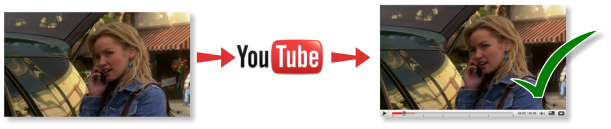 | ||
|---|---|---|
| อัปโหลดวิดีโอ 16:9 ตามอัตราส่วนต้นฉบับ (แนะนำให้ใช้ 1280x720) | วิดีโอจะแสดงเต็มโปรแกรมเล่นแบบจอกว้าง 16x9 ของ YouTube เยี่ยมมาก! | |
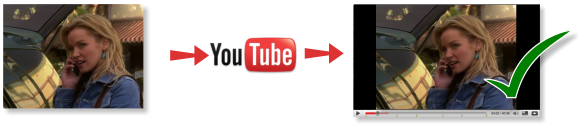 | ||
| อัปโหลดวิดีโอ 4:3 ตามอัตราส่วนต้นฉบับ (แนะนำให้ใช้ 640x480) | วิดีโอจะแสดงบนโปรแกรมเล่นแบบจอกว้างในขนาดและอัตราส่วนที่ถูกต้องโดยมีแถบสีดำในแนวตั้ง ก็ดูไม่เลวนี่! | |
วิธีการที่ไม่ถูกต้อง
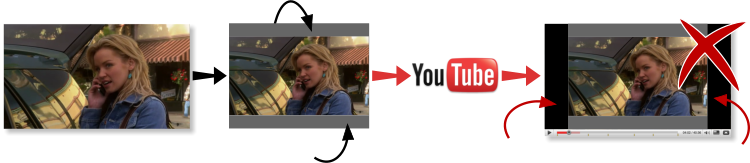 | ||
|---|---|---|
| เพิ่มแถบสีดำในแนวนอนทั้งด้านบนและด้านล่างก่อนอัปโหลดเพื่อให้วิดีโอพอดีกับโปรแกรมเล่น 4:3 | โปรแกรมเล่นของ YouTube จะเพิ่มแถบสีดำในแนวตั้งทั้งด้านซ้ายและขวาให้กับวิดีโอ 4:3 เพื่อให้พอดีกับจอกว้าง มีแถบสีดำล้อมรอบวิดีโอเลย ไม่สวยเลย! | |
References :
https://support.google.com/youtube/troubleshooter/2888402

ไม่มีความคิดเห็น:
แสดงความคิดเห็น